
AI検知機能
AI検知機能のアルゴリズム導入手順
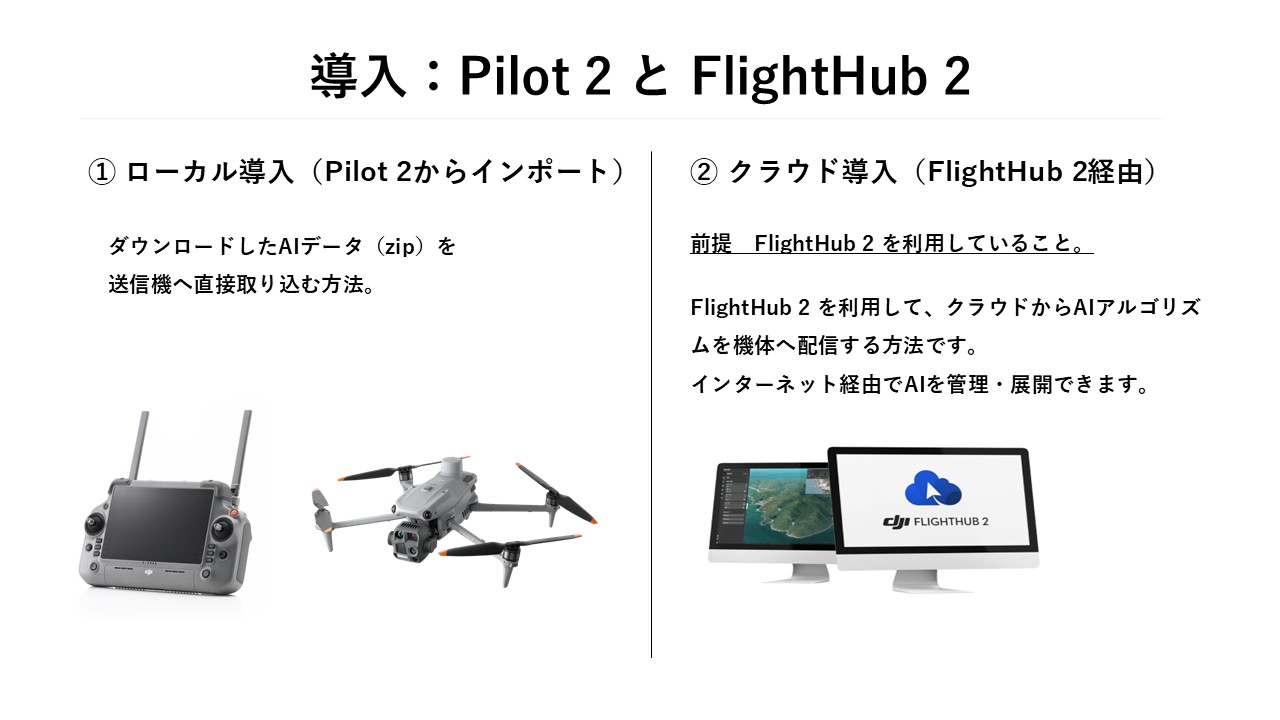
DJI Pilot 2でのインポート方法
| 1.ダウンロードしたzipファイルを送信機に取り込みます。(ローカルフォルダ・microSDカードどちらでもOK) ※注 データは「○○.zip」の形式で取り込みます。(解凍せずにzipファイルのまま扱ってください) |
|
| 2.DJI Pilot 2 アプリを起動。 | 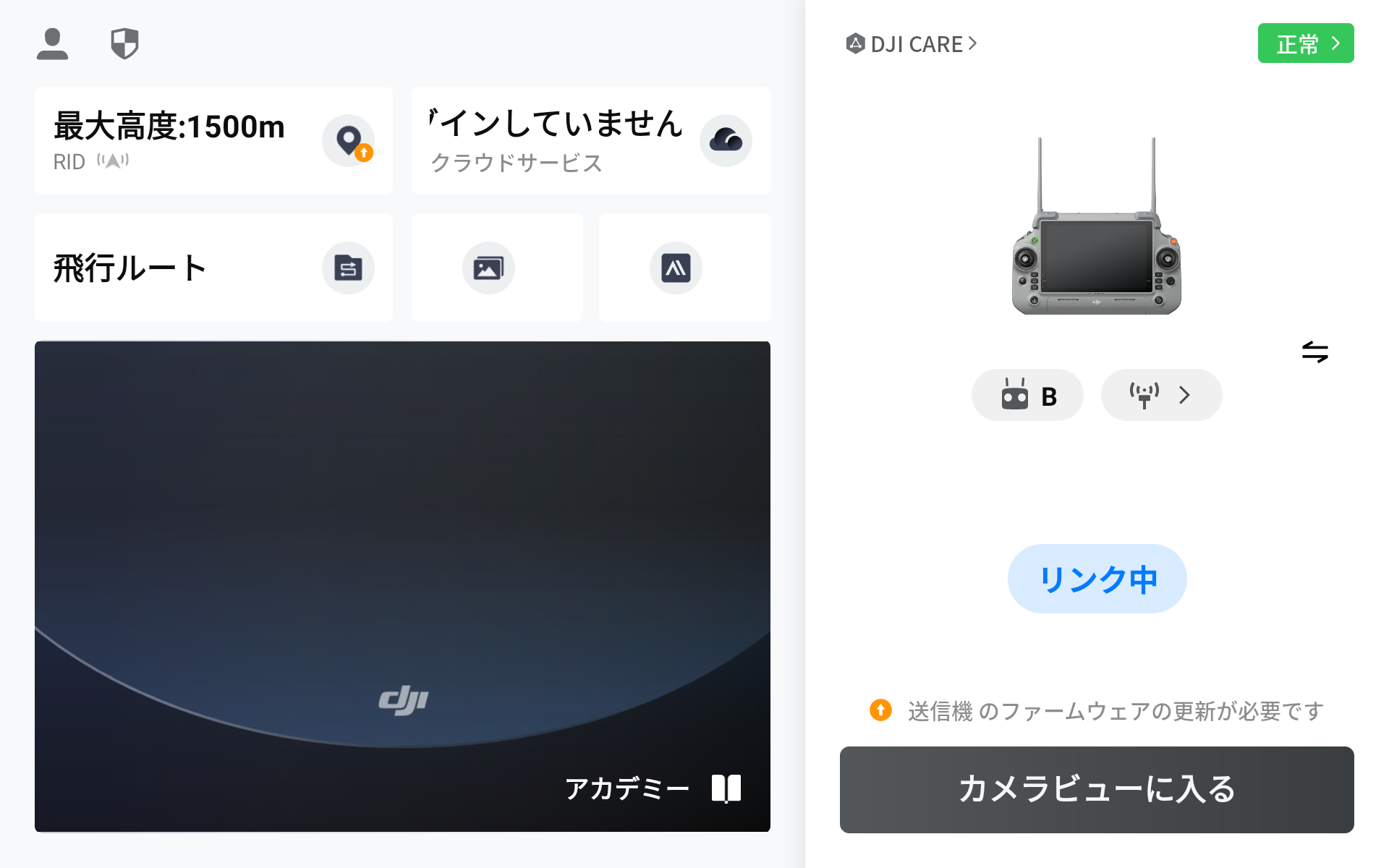 |
| 3.AIアルゴリズムボタンをタップする。 | 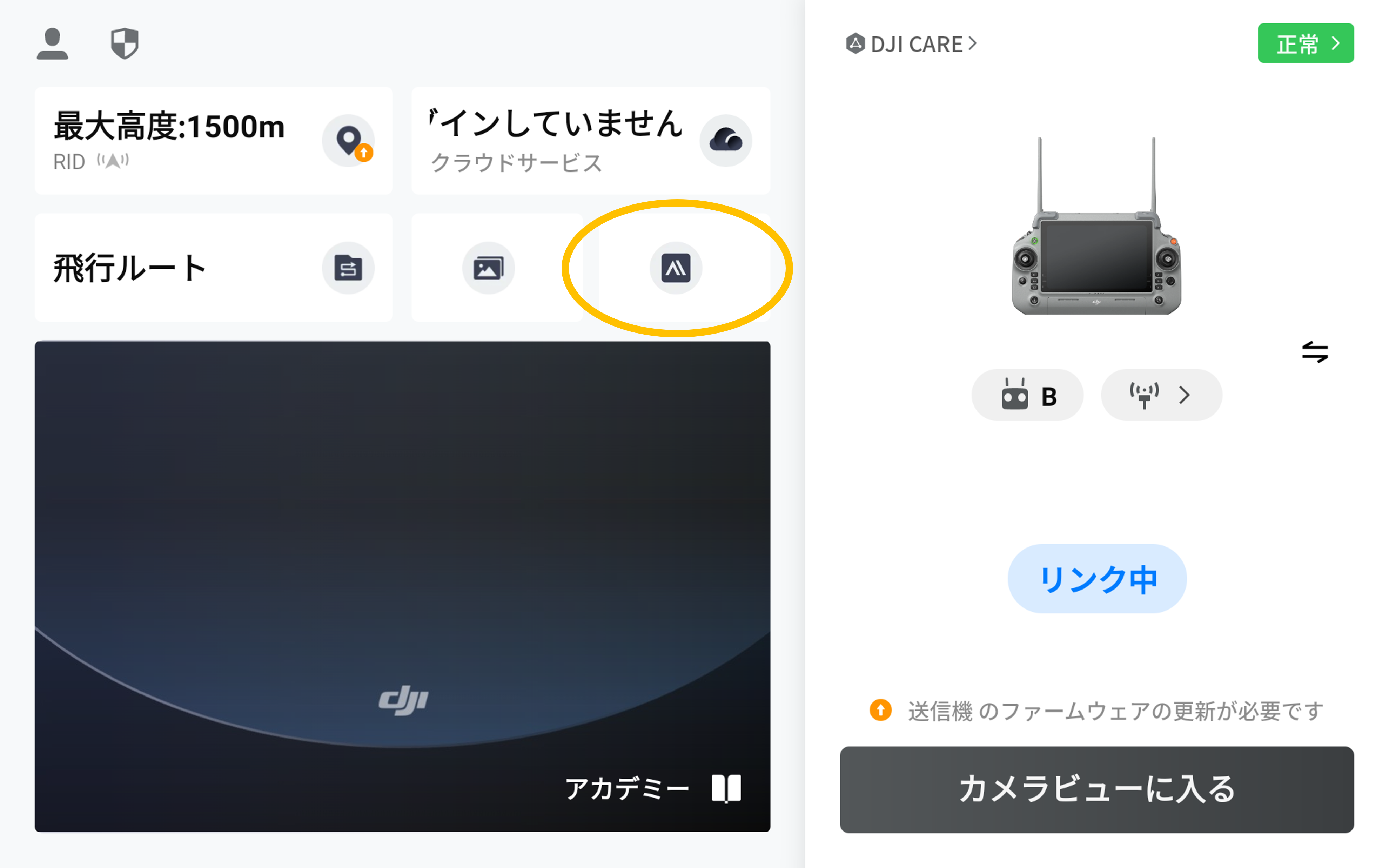 |
| 4.「アルゴリズムの詳細」をタップする。 | 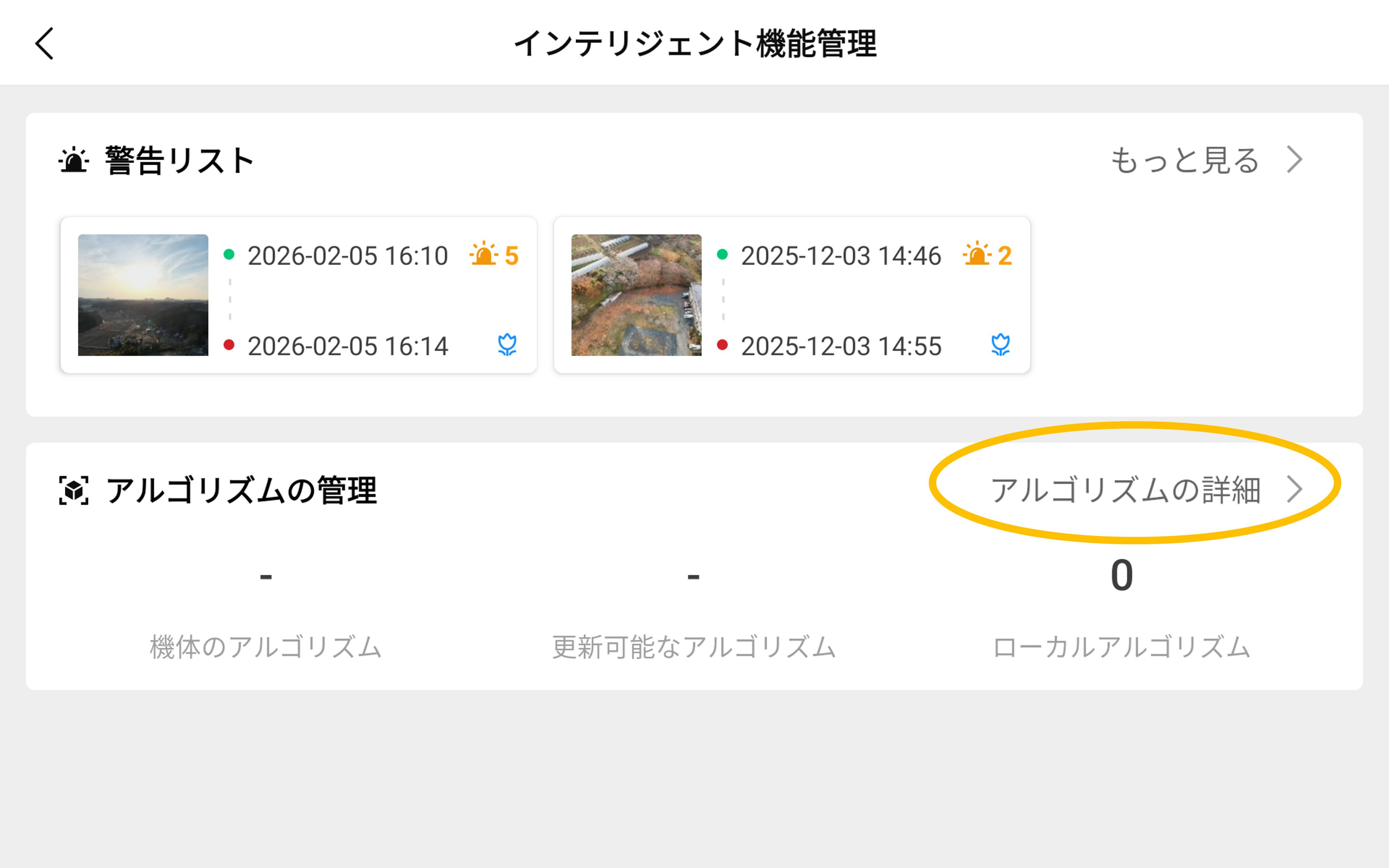 |
| 5.画面左「ローカルアルゴリズム」をタップする。 | 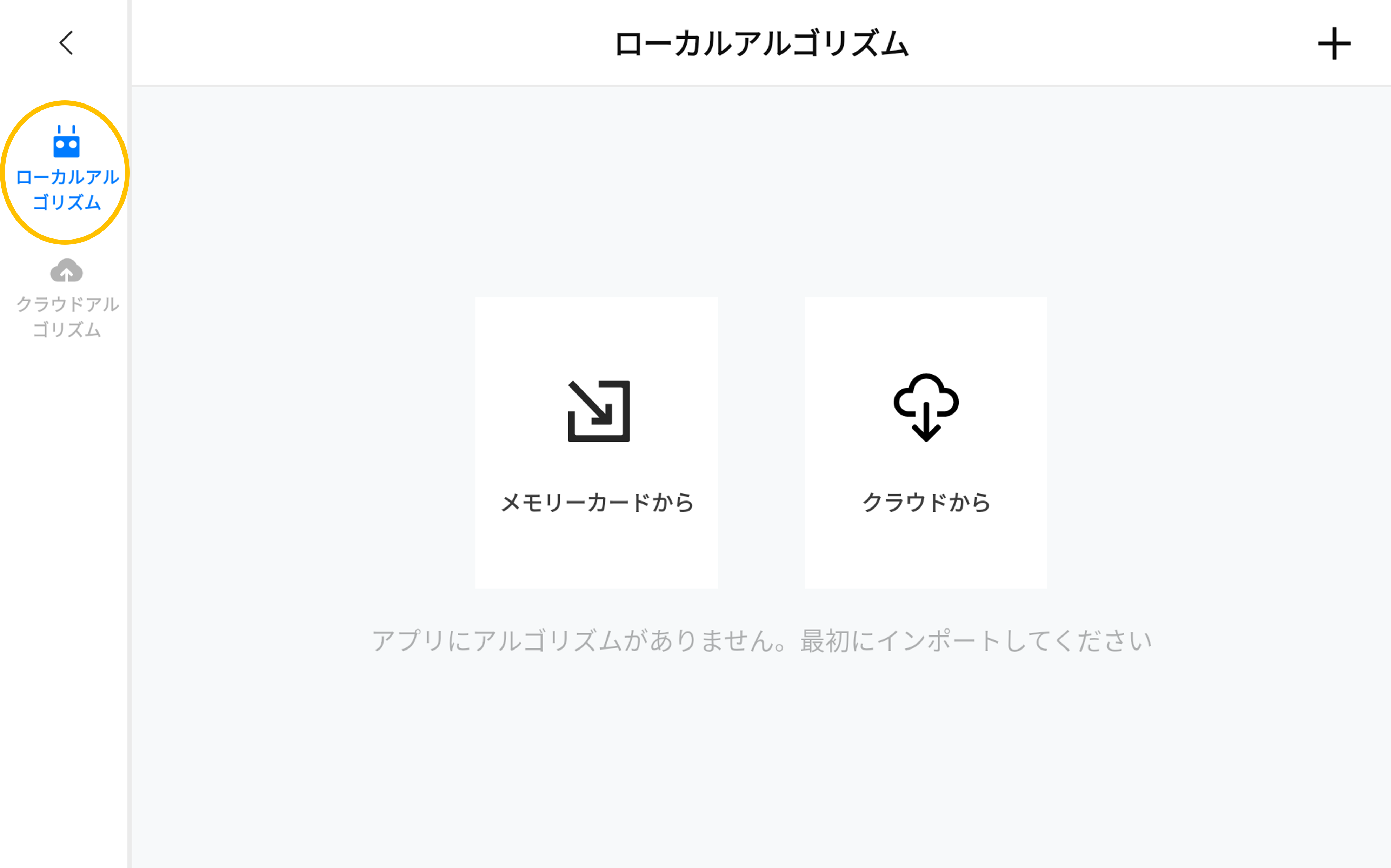 |
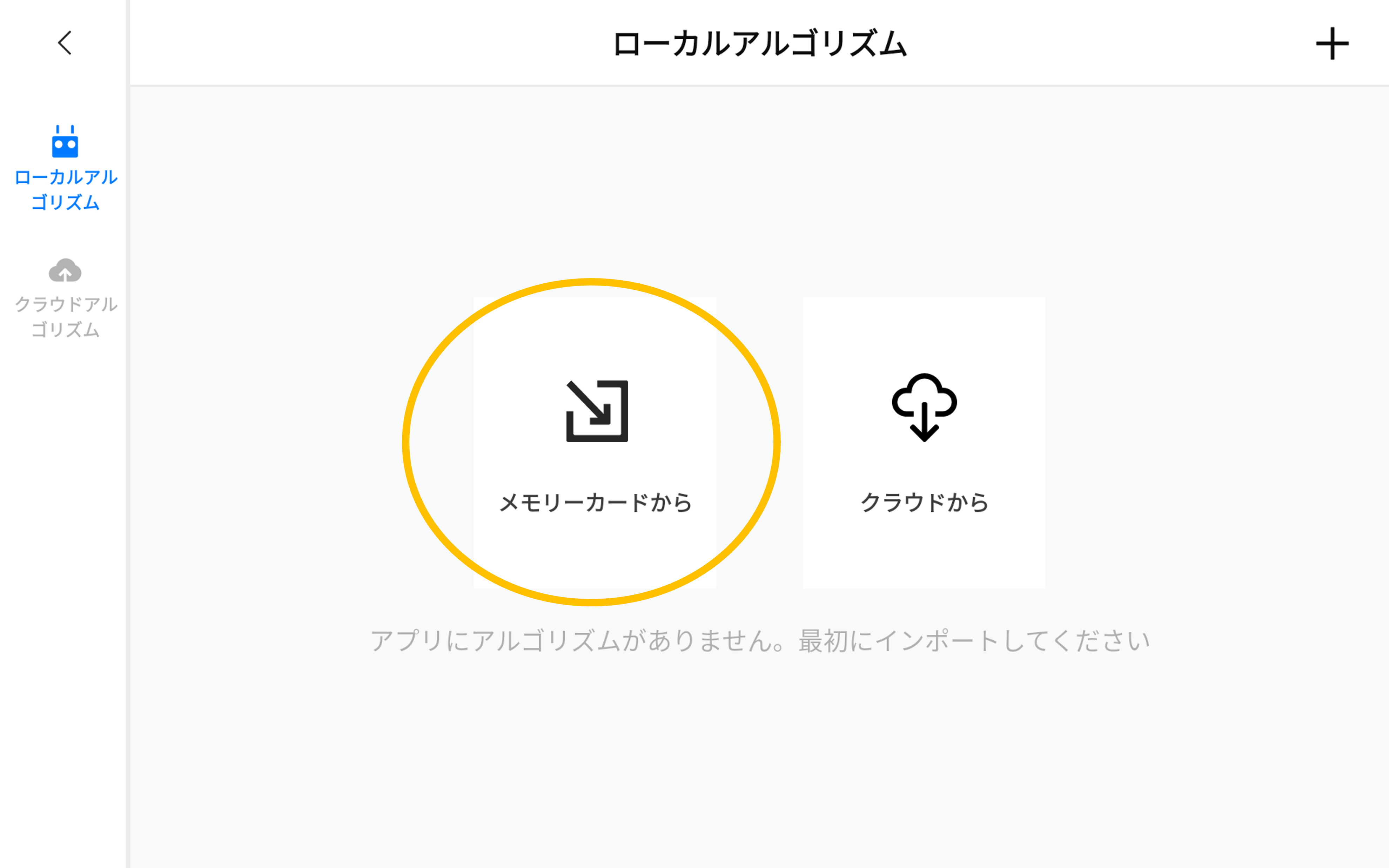
| 6.「メモリーカードから」をタップする。 または画面右上の「+」マークをタップして、 「メモリーカードから」をタップする。 |
 |
| 7.取り込んだzipファイルを選択して確定。 | 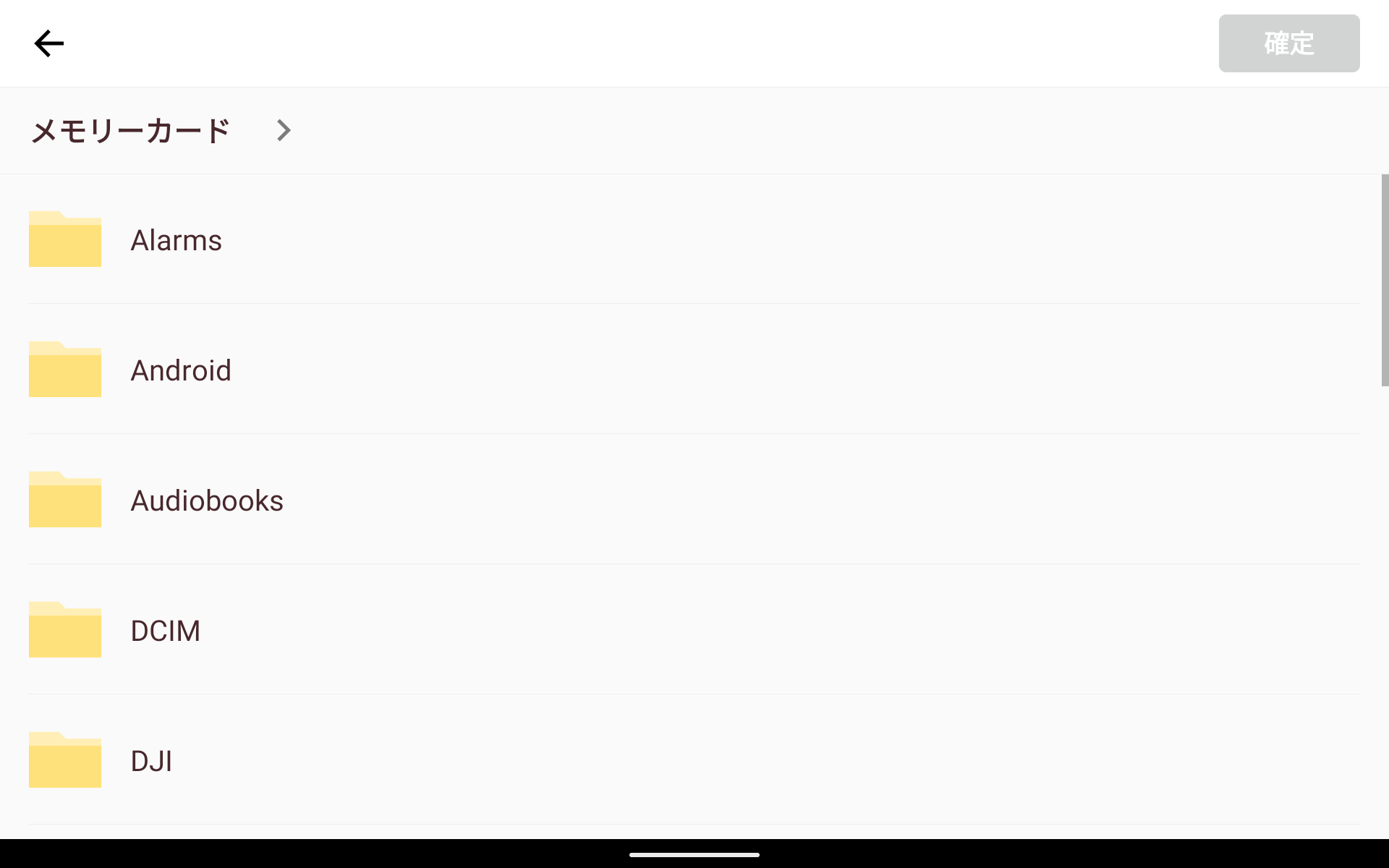 |
| 8.インポート完了後、右の画像のようにアルゴリズムが反映されます。機体と送信機を接続して適用をさせる。 | 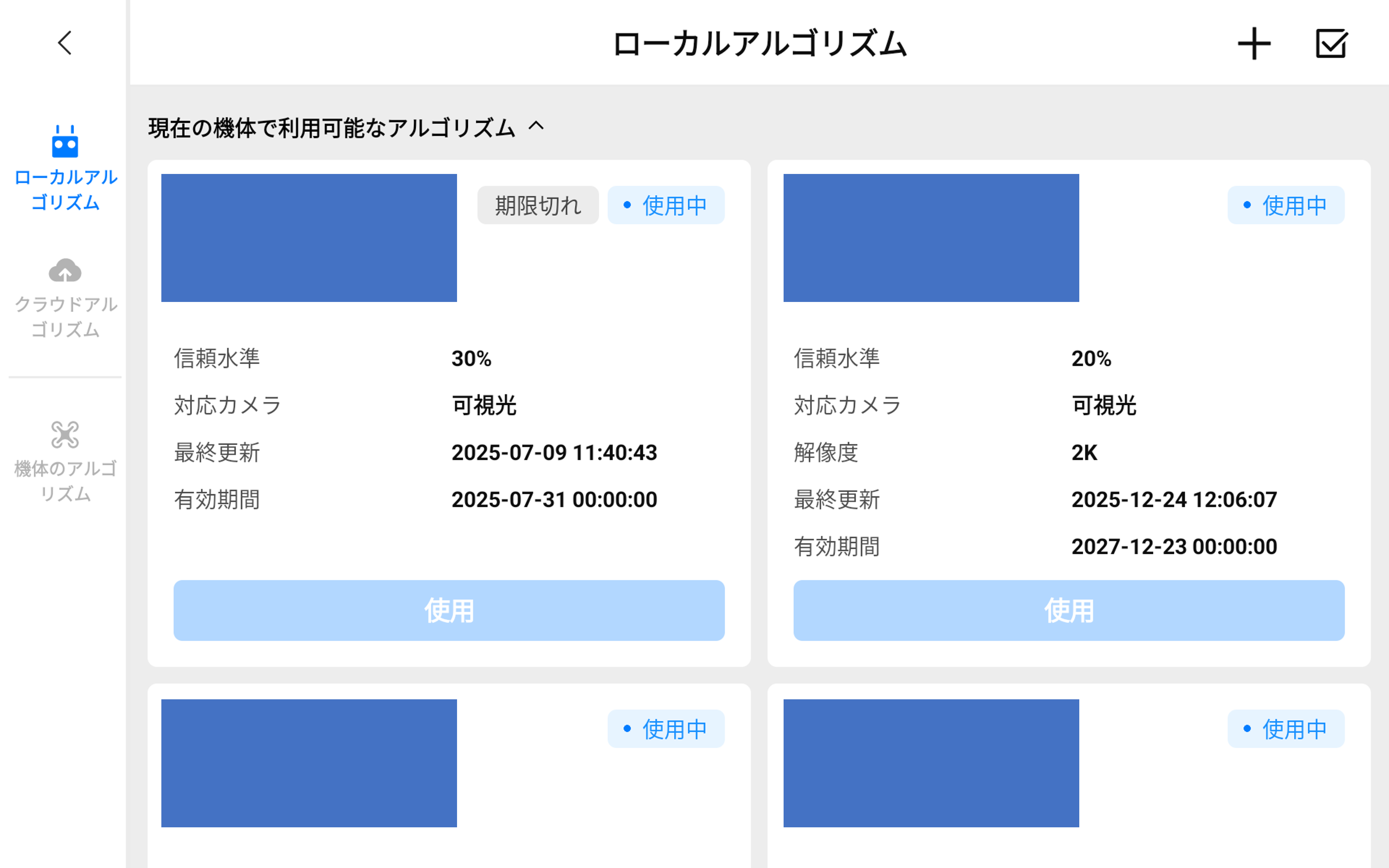 |
DJI FlightHub 2でのインポート方法
| 前提条件:FlightHub 2の利用中およびアカウントが必要になります。 | |
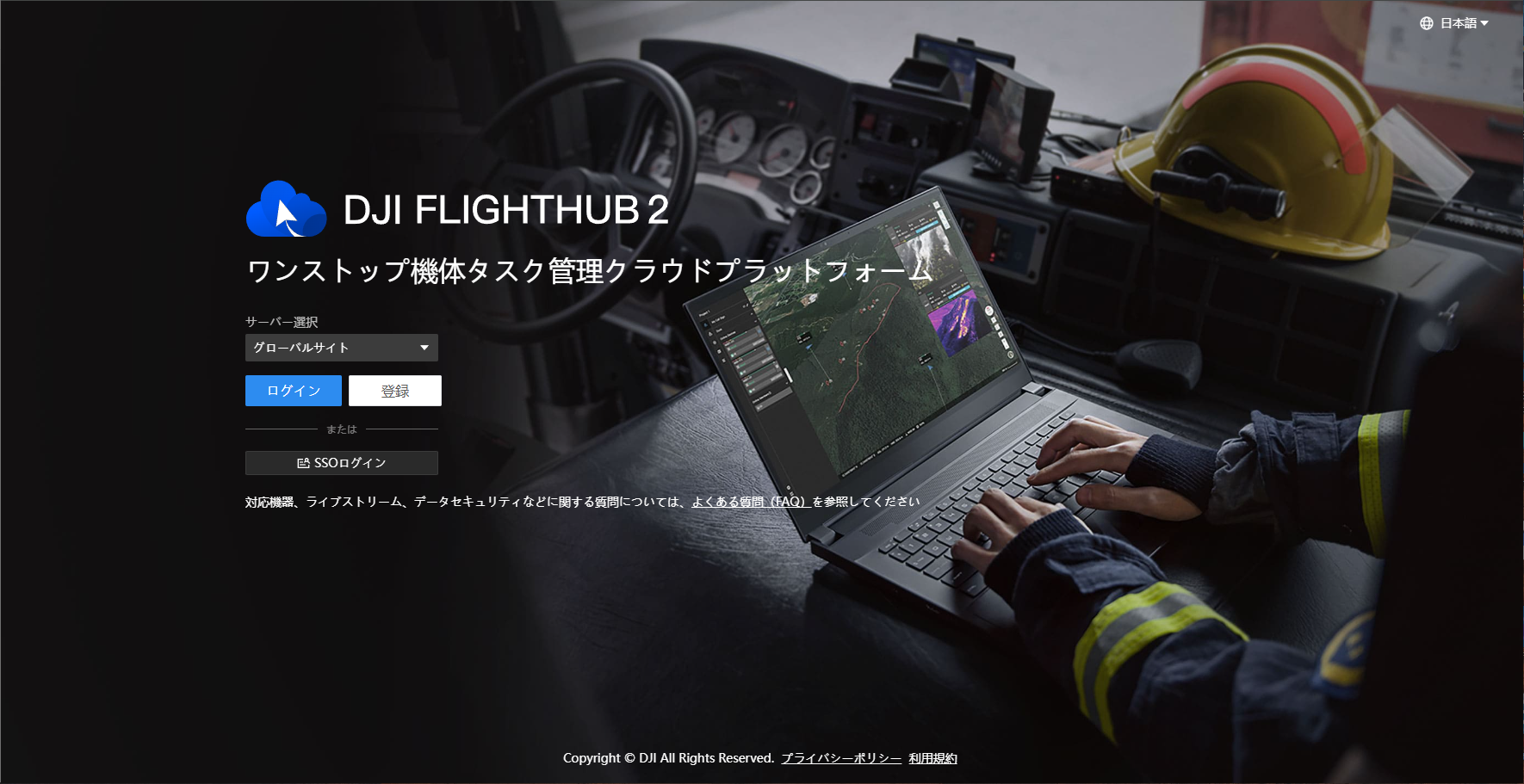
| 1.DJIアカウントでFlightHub 2にログインします。サーバー選択は、「グローバルサイト」になります。 (DJIアカウントをお持ちでない方は、FlightHub 2ログインページから登録を行って下さい。※登録無料) https://fh.dji.com/login |
 |
| 2.ログインが完了後、自分が管理者として新しく運用を始める場合は、組織(Organization)とプロジェクト(Project)の両方を作成します。 | |
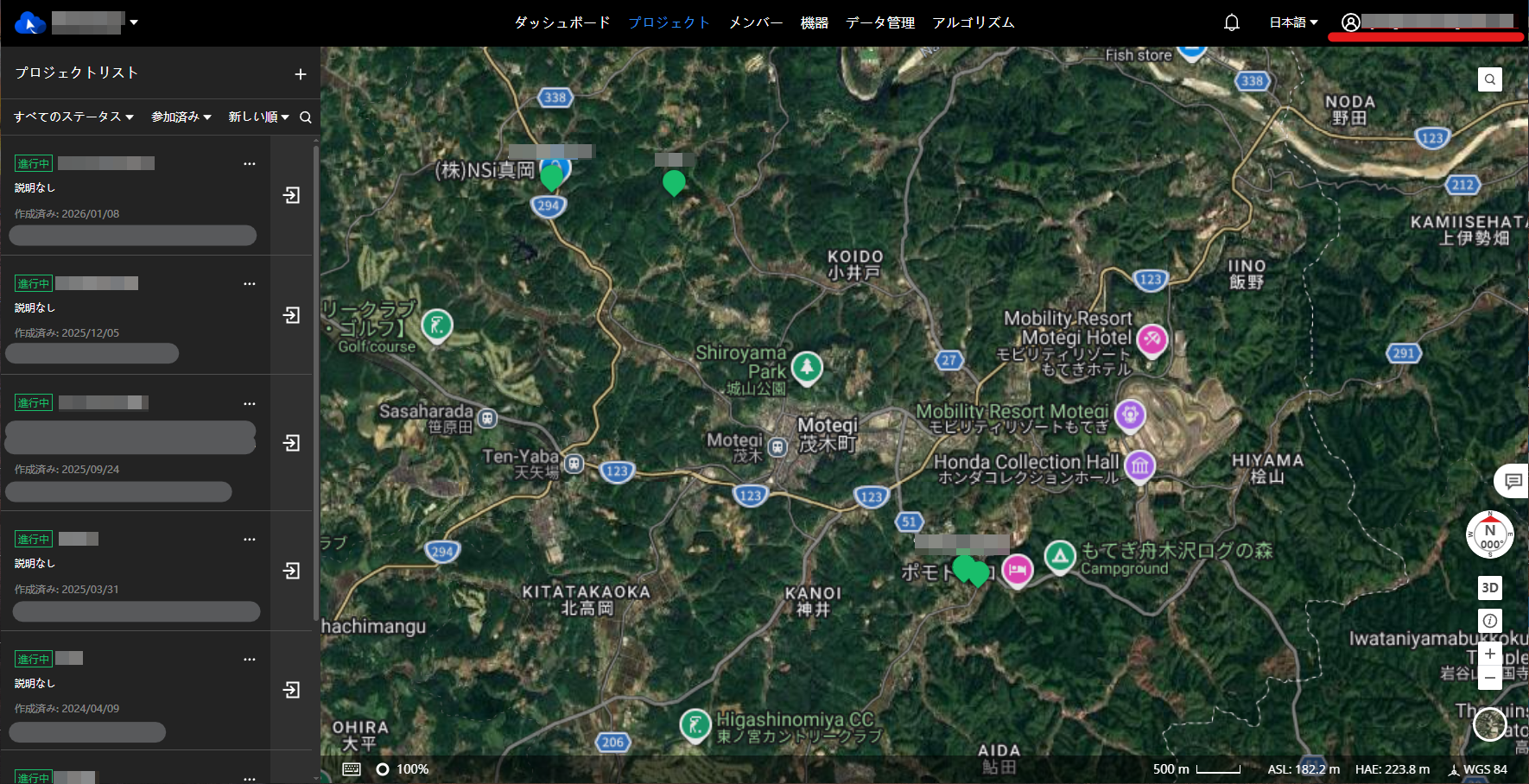
| ・組織の作成 ログイン後の画面で、右上のDJIアカウントメールから、「加入済み組織」をクリックします。 |
 |
| 画面左上の「組織の作成」をクリックし、組織を新規に作成します。 | 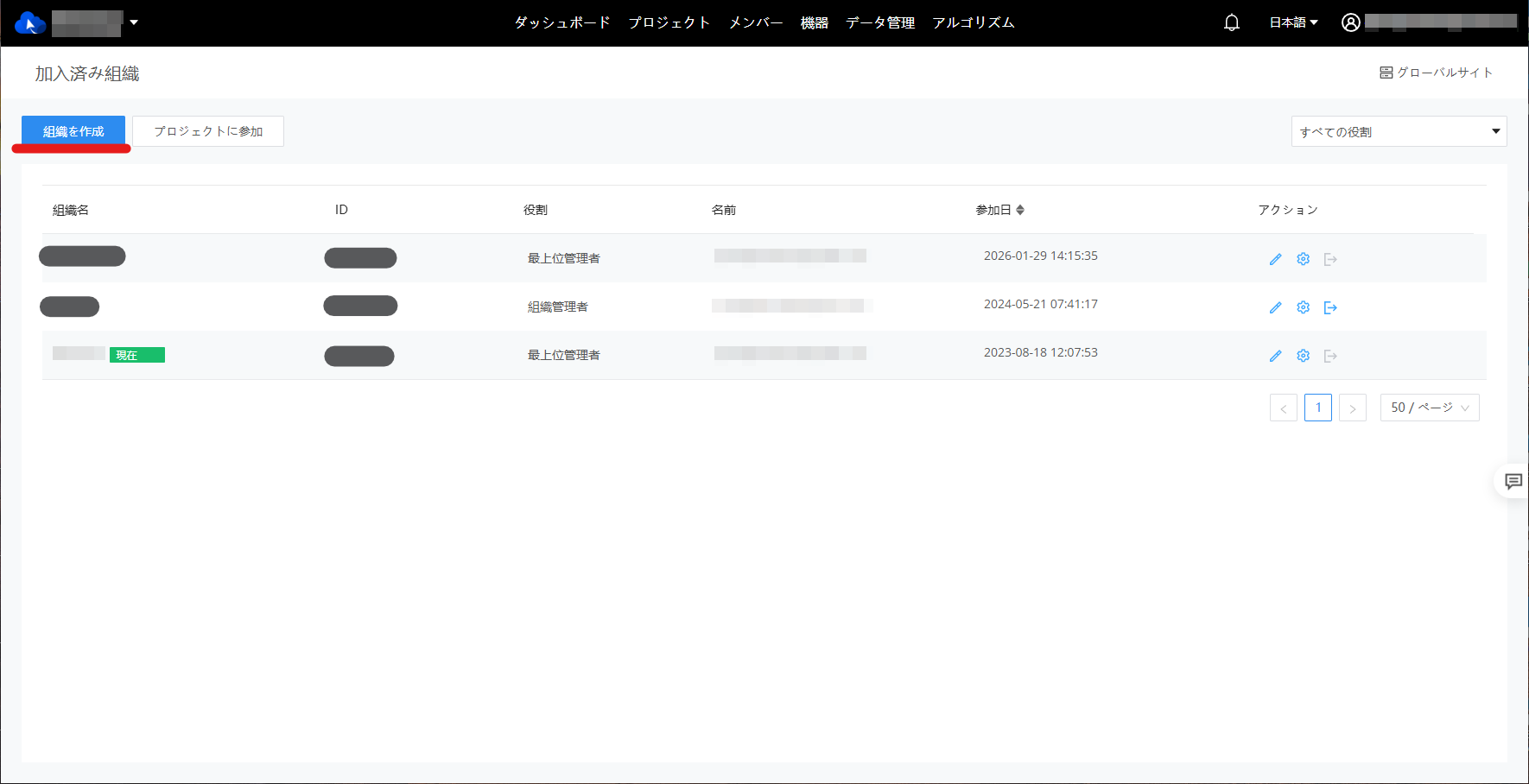 |
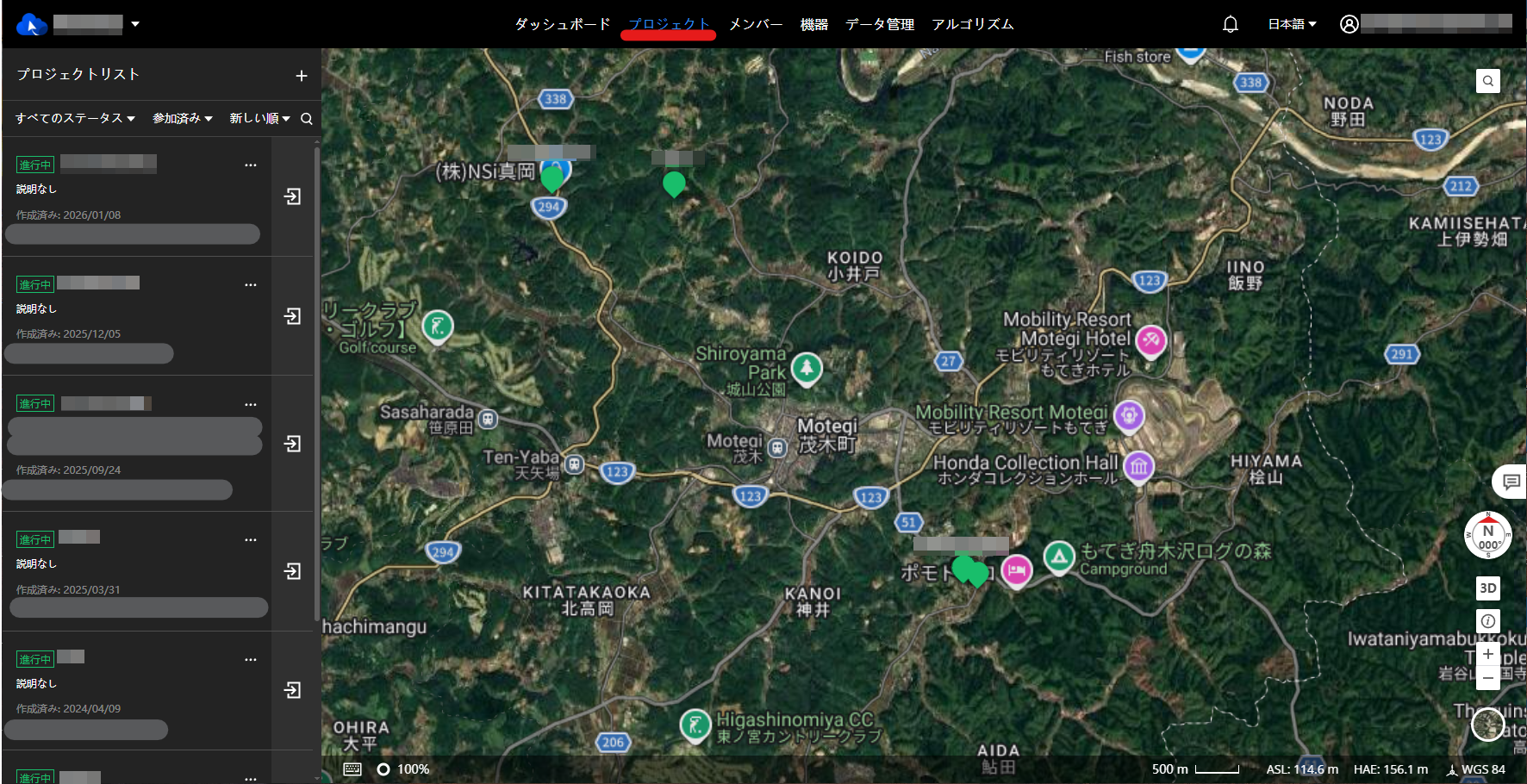
| ・プロジェクトの作成 画面中央上の「プロジェクト」をクリックし、プロジェクト画面に戻ります。 |
 |
| 画面左上の「+」をタップします。 | 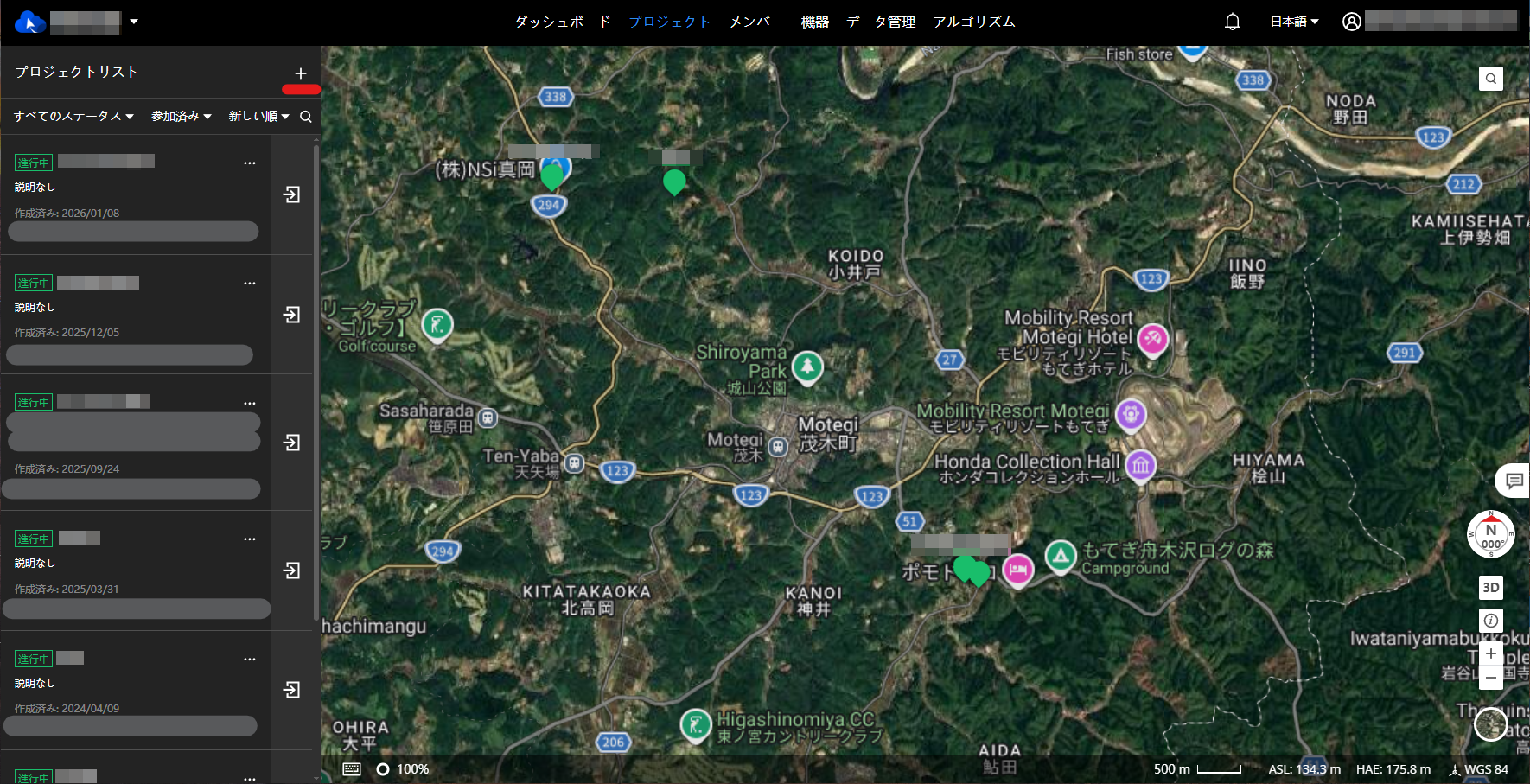 |
| 「プロジェクト名」と「プロジェクトPOI」だけを入力し、「プロジェクトを作成」をクリックして新規プロジェクトを作成します。 | 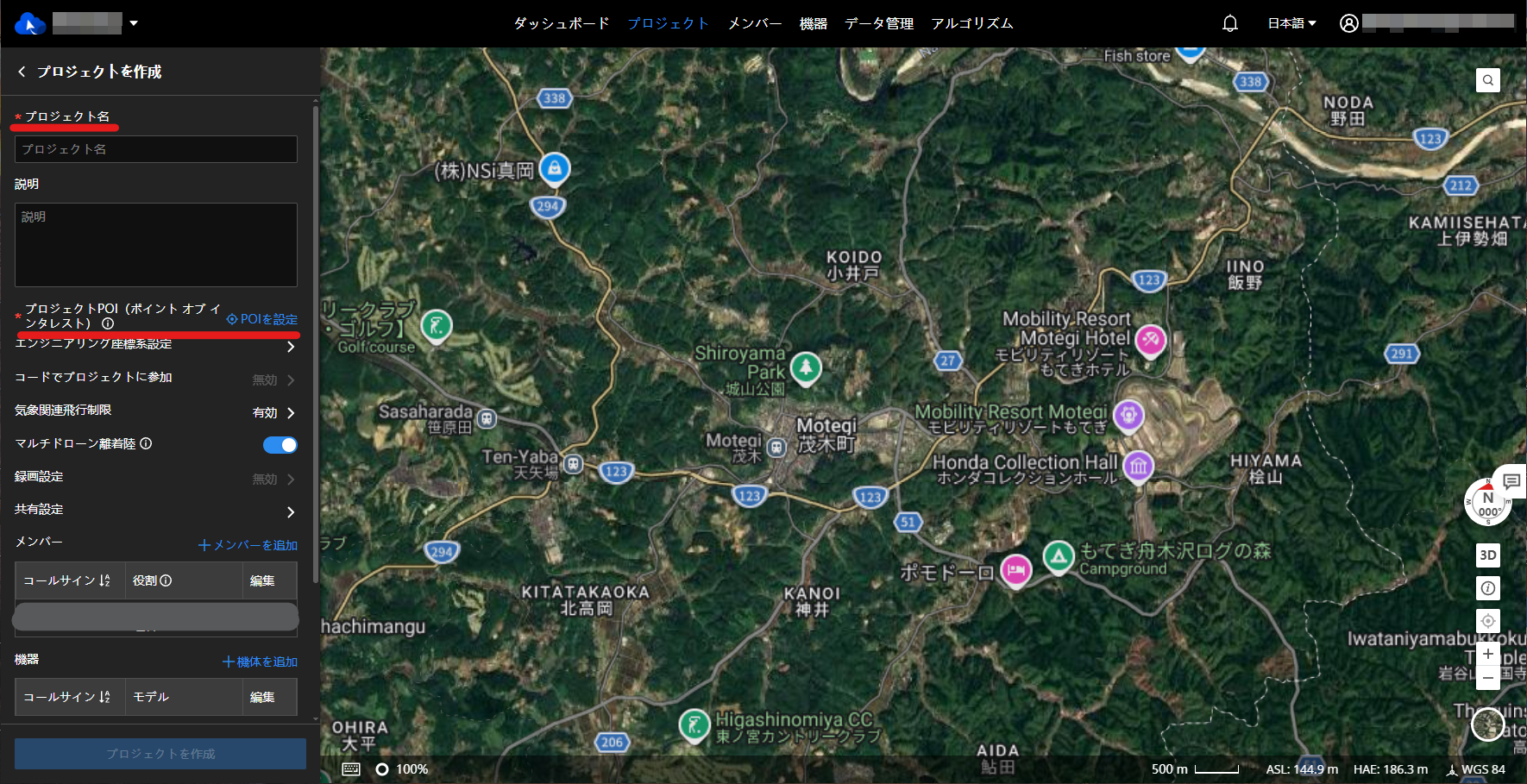 |
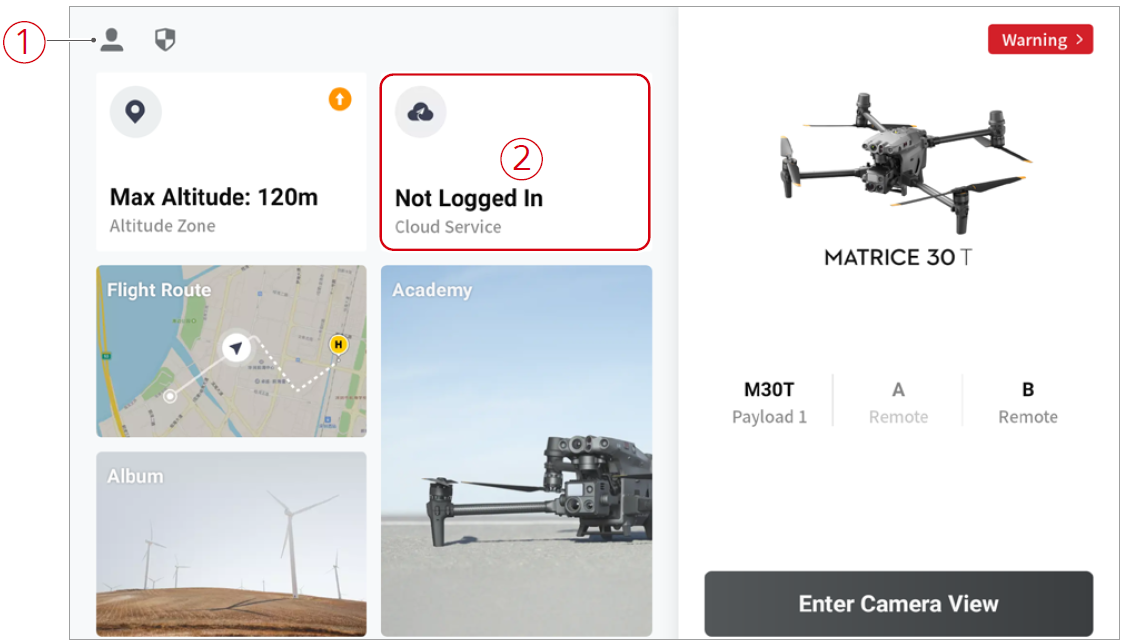
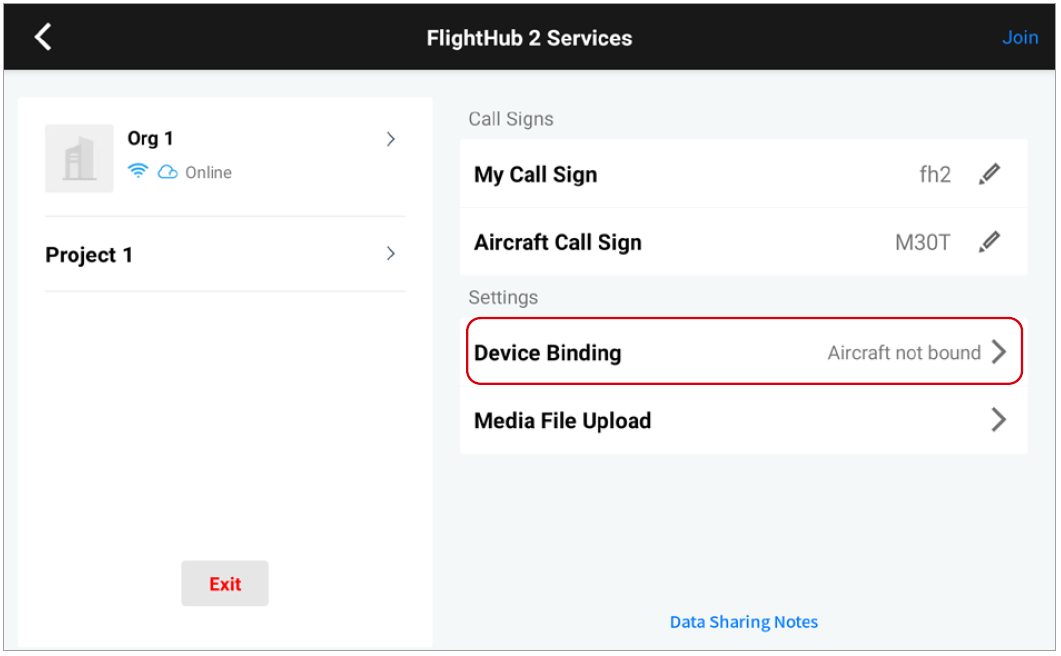
| 3. FlightHub 2と機体の紐付けを行います。 機体をFlightHub 2で管理できるようにするためには、まず操縦アプリ「DJI Pilot 2」を使用して機体とクラウドを連携させる必要があります。 (1)送信機を起動し、インターネットに接続します。 (2)DJI Pilot 2を開き、ホーム画面に入ります。 (3)左上の「設定」(人マーク)をタップして、DJIアカウントにログインします。※① 初回ログイン時に参加する組織とプロジェクトを選択する必要があります。 (4)「クラウドサービス」(雲マーク)をタップして、DJI FlightHub 2クラウドサービスを選択します。※② 連携先として「DJI FlightHub 2」を選択します。 (5)プロジェクト情報の画面が表示されたら、「機器の紐付け(Device Binding)」をタップします。これで機体が組織・プロジェクトに登録されます。 |
  |
| 4.機体が紐付けされると、管理者はFlightHub 2の「機器」ページで機体の詳細を確認・管理できるようになります。 | 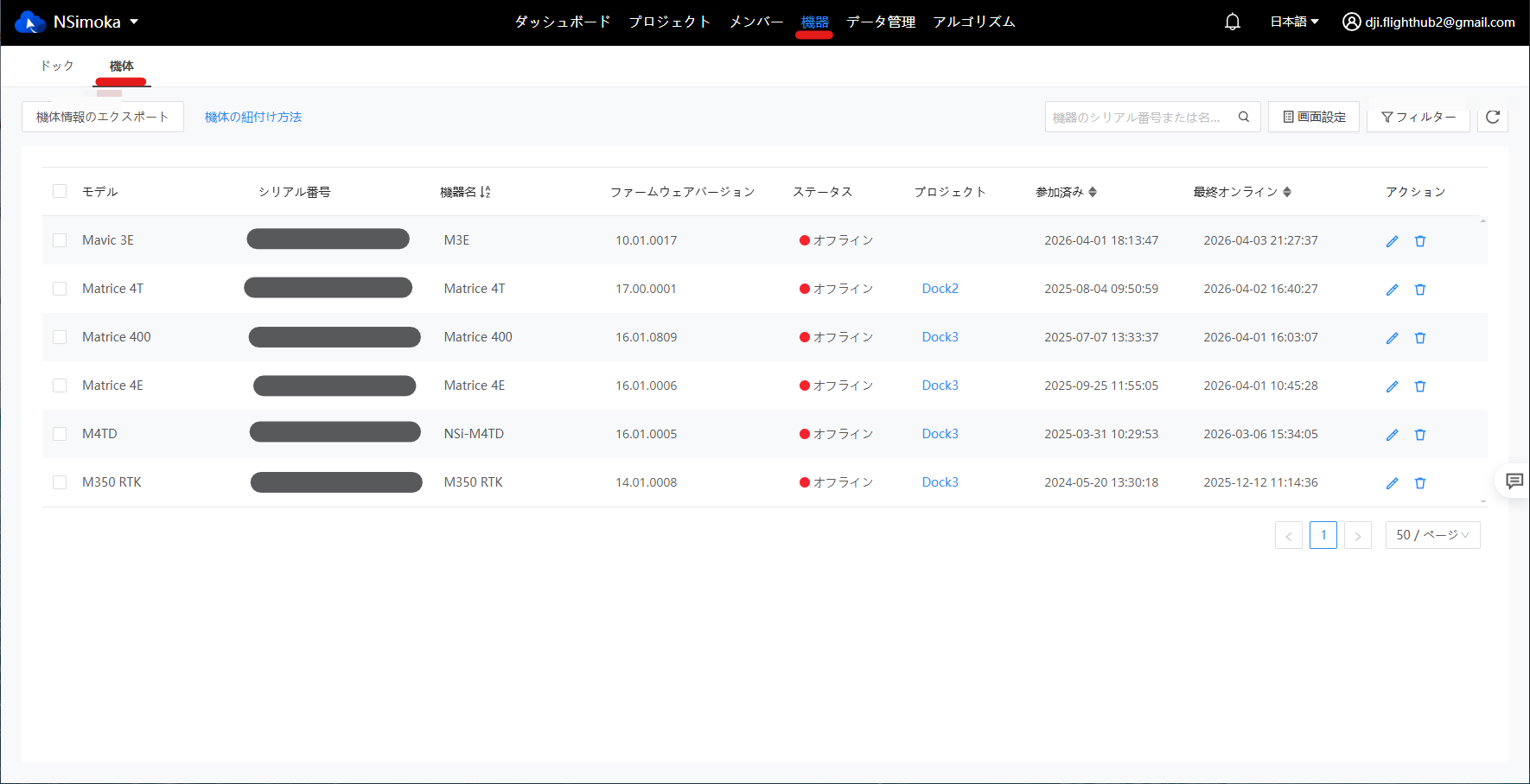 |
| 5. 機体認証(※弊社で行います) 弊社へお客様の機体シリアルナンバーをご提供いただき、弊社で機体の認証登録を行います。 |
|
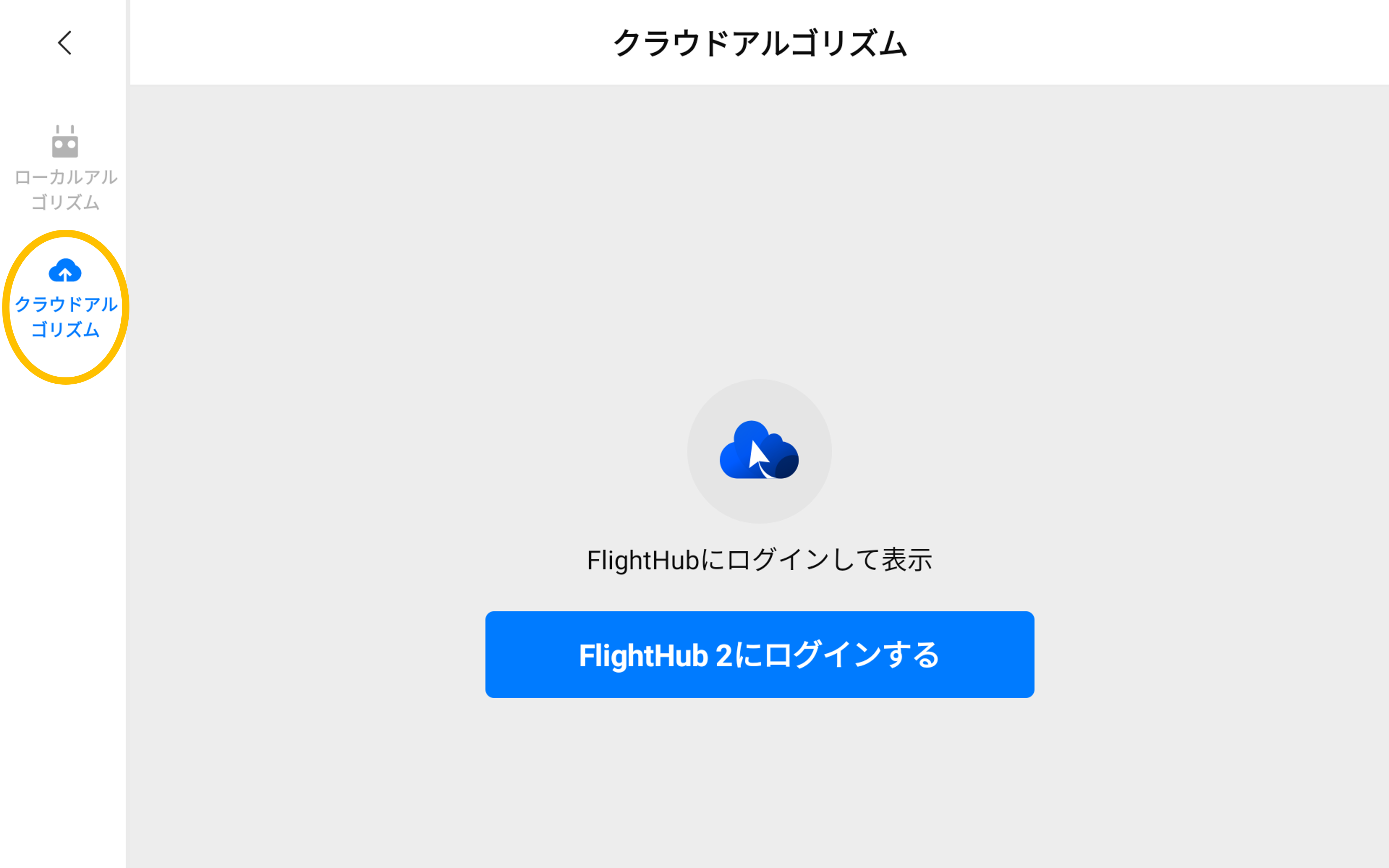
| 6. クラウドアルゴリズムにデータ反映 認証完了後、Pilot 2の「クラウドアルゴリズム」の項目に、配信されたデータが自動的に反映されます。 |
 |
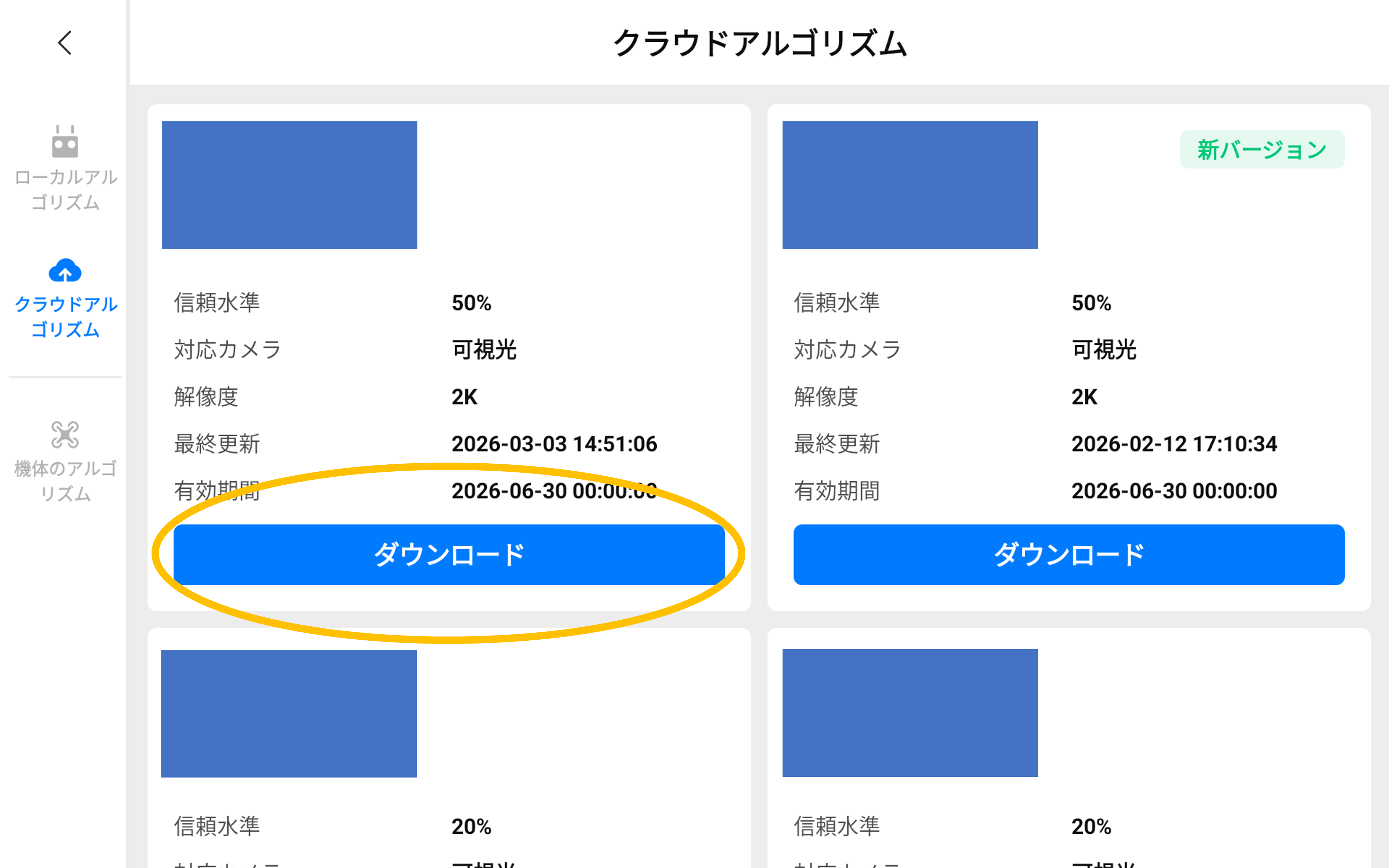
| 7. ダウンロード 機体と送信機を接続し、Pilot 2画面上で対象のアルゴリズムデータを選択し、機体へダウンロード・適用して完了になります。 |
 |